Como executar o teste completo da memória RAM do computador usando o memtest86+
Se o seu computador está apresentando telas azuis constantes ou travamentos inesperados, o problema pode estar na memória RAM. Para realizar um diagnóstico preciso, recomendo a utilização do MemTest86. Ele é executado diretamente via pendrive de boot, garantindo que o sistema operacional não interfira nos resultados. Certifique-se de deixar o teste rodar por completo, o que pode levar algumas horas dependendo da capacidade dos módulos.
Realize o boot pelo pendrive com o memtest86+
Realize o download do Memtest86+ e grave em um pendrive usando o Rufus ou Ventoy. Recomendamos o Ventoy pois com ele você pode criar um pendrive único com diversas ferramentas para vários propósitos. Faça o boot na máquina por esse pendrive.
Quando o memtest86+ iniciar, configure-o para testar toda a memória seguindo os passos:
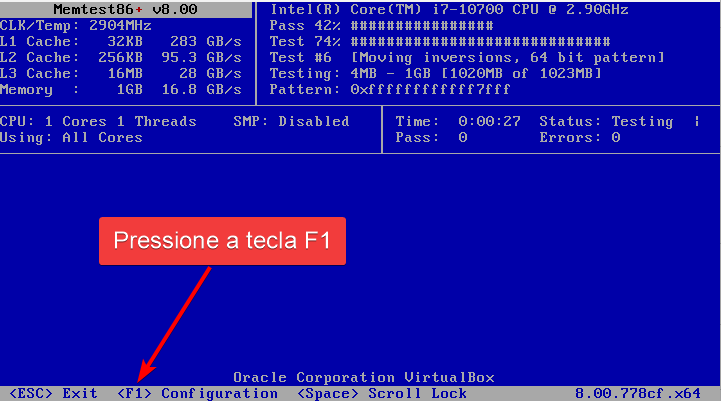
1. Pressione a tecla F1 de Configuração
Na tela inicial do memtest86+ pressione a Tecla F1 para acessar o menu de configuração.
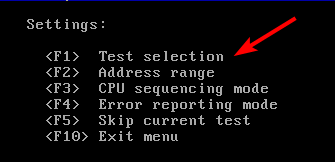
2. Pressione novamente a tecla F1 para acessar Test Selection
No menu de configuração pressione a tecla F1 para acessar a tela de Test Selection.
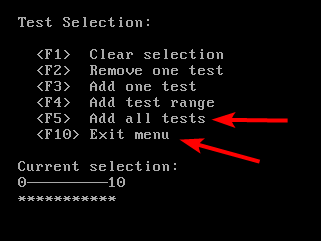
3. Pressione a tecla F5 para Add All tests e depois F10
Na tela de test selection, pressione a tecla F5 para a opção Add All tests e, em seguida, pressione a tecla F10 para retornar ao menu anterior.
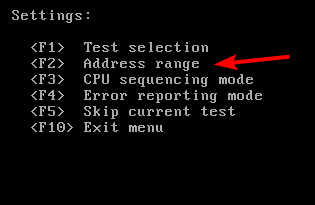
4. Pressione a tecla F2 para acessar Address range
Retornando ao menu inicial, pressione a tecla F2 para acessar a tela de Address range.
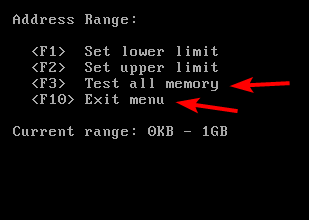
5. Na tela de Address Range pressione a tecla F3 Test all memory e depois F10
Na tela de Address range pressione a tecla F3 para a opção Test all memory e em seguida pressione a tecla F10 para retornar ao menu anterior.
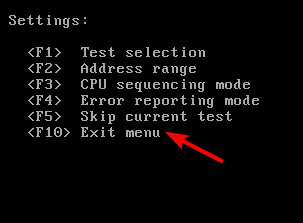
6. No menu de configuração pressione F10 para sair do menu
Ao retornar ao menu de configuração pressione a tecla F10 para sair do menu de configuração.
Aguarde até que o teste de memória conclua, o tempo do teste vai variar conforme a quantidade de memória a ser testada na máquina.
Conclusão do teste de memória RAM com o memtest86+
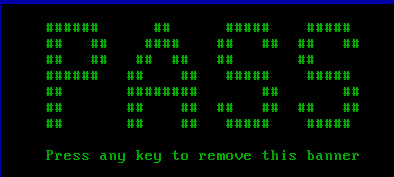
Ao concluir o teste de memória RAM o memtest86+ irá exibir um banner de PASS caso não sejam encontrados problemas na memória RAM. Se outra mensagem for exibida indica problemas na memória RAM.

|
Renato Monteiro Batista
Engenheiro de Computaçãohttps://renato.ovh |

|