Como desativar a reinicialização automática do Windows nos erros de Blue Screen Of Death (BSOD)
Por padrão, quando ocorre uma “Tela Azul da Morte” (BSOD), o Windows reinicia o computador imediatamente, impedindo que o usuário anote o código do erro. Para desativar isso, acesse as Configurações Avançadas do Sistema, vá até a seção “Inicialização e Recuperação” e desmarque a opção “Reiniciar automaticamente”. Dessa forma, a tela com o erro ficará visível até que você reinicie a máquina manualmente.
Configurando o windows para exibir a tela azul em vez de reiniciar automaticamente
Por padrão o windows vem configurado com a opção de reinicar automaticamente em caso de erros, sem exibir a famosa Tela Azul da Morte (Blue Screen Of Death - BSOD). Porém, em caso de falhas de hardware o ideal é que a tela azul seja exibida para identificar mais facilmente qual o motivo do problema que está causando a reinicialização.
Para mudar a configuração padrão para que o Windows exiba o BSOD em vez de reiniciar automaticamente, siga os passos abaixo:
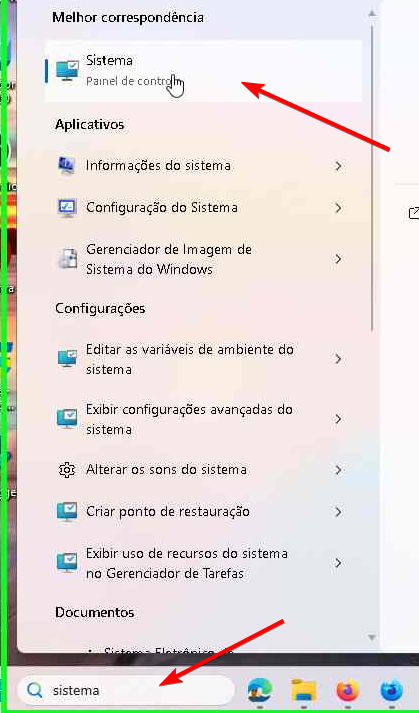
1. Acesse o Painel de Controle - Sistema
Para acessar o painel de controle - Sistema você pode simplesmente buscar pela palavra sistema na pesquisa do windows e clicar na opção que aparece nos resultados.
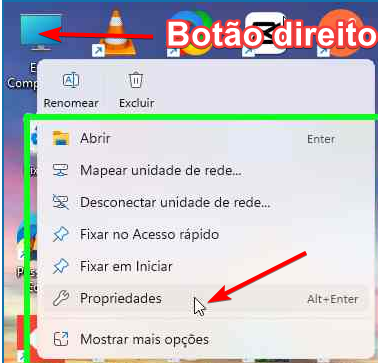
Outra forma de acessar o painel de controle - Sistema é clicar com o botão direito no ícone de Este computador e, em seguida, clicar na opção Propriedades.
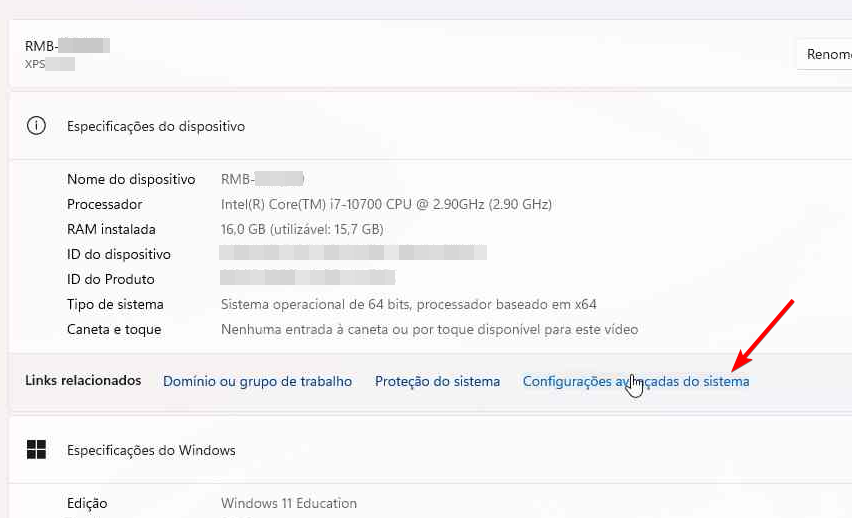
2. Clique na opção Configurações avançadas do sistema
Quando abrir a tela de Painel de controle - Sistema, clique na opção Configurações avançadas do sistema, conforme mostrado na imagem abaixo:
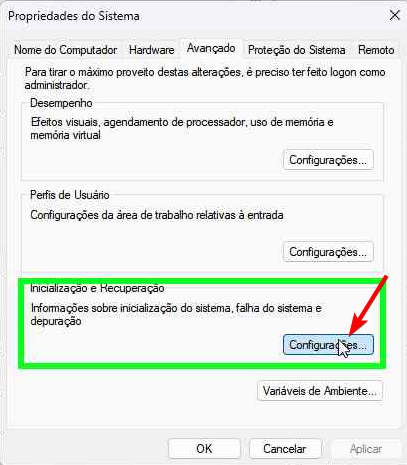
3. Clique no botão de Configurações na seção Inicialização e Recuperação
Na tela de Propriedades de Sistema, na aba Avançado, na seção Inicialização e Recuperação, clique no botão Configurações.
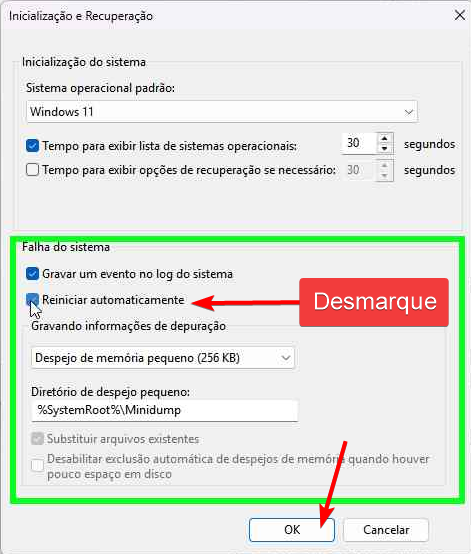
4. Desmarque a caixa de seleção Reiniciar automaticamente
Na tela de Inicialização e Recuperação, na seção Falha do Sistema, desmarque a caixa de seleção Reiniciar automaticamente. Em seguida clique no botão OK.
Automatizando a configuração para exibir BSOD no windows via script
Para automatizar a configuração via script, execute o seguinte comando:
REG ADD "HKLM\SYSTEM\CurrentControlSet\Control\CrashControl" /v AutoReboot /t REG_DWORD /d 0 /f

|
Renato Monteiro Batista
Engenheiro de Computaçãohttps://renato.ovh |

|